<?xml version="1.0" encoding="utf-8"?>
<feed version="0.3" xmlns="http://purl.org/atom/ns#" xmlns:dc="http://purl.org/dc/elements/1.1/" xml:lang="ja">
<title>Inno Setup 日本語 デベロッパーズガイド</title>
<link rel="alternate" type="text/html" href="http://inno-setup.sidefeed.com/" />
<modified>2006-12-07T03:31:51Z</modified>
<tagline>Inno Setup の使い方をまとめています。</tagline>
<id>tag:,2009:/8</id>
<generator url="http://www.movabletype.org/" version="3.33-ja">Movable Type</generator>
<copyright>Copyright (c) 2006, yamadas</copyright>
<entry>
<title>基本的な項目について</title>
<link rel="alternate" type="text/html" href="http://inno-setup.sidefeed.com/archives/000775.html" />
<modified>2006-12-07T03:31:51Z</modified>
<issued>2006-08-18T14:00:00Z</issued>
<id>tag:,2006:/8.775</id>
<created>2006-08-18T14:00:00Z</created>
<summary type="text/plain"> Inno Setup でインストーラを作成する場合に、[Setup] セクショ...</summary>
<author>
<name>yamadas</name>

<email>yamadas@sidefeed.com</email>
</author>
<dc:subject>4. [Setup] セクションでの記述</dc:subject>
<content type="text/html" mode="escaped" xml:lang="ja" xml:base="http://inno-setup.sidefeed.com/">
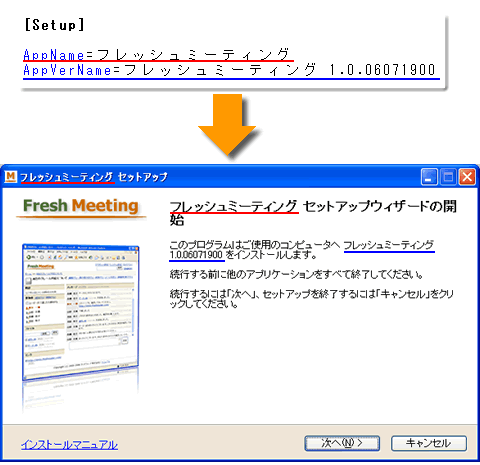
<![CDATA[ Inno Setup でインストーラを作成する場合に、[Setup] セクションで設定する基本的な項目です。<br />
<br />
<table class="listtable" width="480" cellspacing="2" cellpadding="2">
  <tr>
    <th width="100" valign="top" nowrap="nowrap">項目名</th>
    <th width="350">記述する内容</th>
  </tr>
  <tr>
    <td width="100" valign="top" nowrap="nowrap">AppName</td>
    <td width="350">インストールするアプリケーションの名前を指定します。ここで指定される名前が、ウィザードページのタイトルなどに表示されます。</td>
  </tr>
  <tr>
    <td width="100" valign="top" nowrap="nowrap">AppVerName</td>
    <td width="350">アプリケーション名にバージョン番号を付加した文字列を指定します。「ようこそ」ウィザードページ内等で表示されます。</td>
  </tr>
  <tr>
    <td valign="top" nowrap="nowrap">OutputBaseFilename</td>
    <td>作成するインストーラのファイル名を指定します。ここで指定される文字列に「.exe」が付加された文字列がインストーラのファイル名になります。<br />
      ( 指定しない場合には、インストーラのファイル名は setup.exe になります。 ) </td>
  </tr>
  <tr>
    <td valign="top" nowrap="nowrap">OutputDir</td>
    <td>インストーラが作成されるディレクトリを指定します。指定しない場合には、インストールスクリプトがあるディレクトリに 「output」 ディレクトリを作成して、そのディレクトリ内にインストーラが作成されます。</td>
  </tr>
  <tr>
    <td valign="top" nowrap="nowrap">DefaultDirName <br /></td>
    <td>インストールディレクトリに設定する初期値を指定します。インストールディレクトリの指定については、<a href="000777.html">インストールディレクトリ設定について</a> で説明します。 </td>
  </tr>
</table>
<br />
<table width="480">
  <tr>
    <td><img src="http://manual.freshmeeting.com/archives/btn.gif" alt="btn.gif" width="12" height="12" align="absmiddle" /></td>
    <td><strong>AppName, AppVerName の主な反映箇所(フレッシュミーティングの場合)</strong></td>
  </tr>
  <tr>
    <td>&nbsp;</td>
    <td><img alt="setup1.gif" src="http://blog.myrss.jp/sfdn/archives/setup1.gif" width="480" height="465" /></td>
  </tr>
</table>
]]>

</content>
</entry>
<entry>
<title>ファイル情報設定について</title>
<link rel="alternate" type="text/html" href="http://inno-setup.sidefeed.com/archives/000776.html" />
<modified>2006-12-07T03:31:51Z</modified>
<issued>2006-08-18T13:30:00Z</issued>
<id>tag:,2006:/8.776</id>
<created>2006-08-18T13:30:00Z</created>
<summary type="text/plain">インストールのファイル情報に表示する項目設定は以下になります。        項...</summary>
<author>
<name>yamadas</name>

<email>yamadas@sidefeed.com</email>
</author>
<dc:subject>4. [Setup] セクションでの記述</dc:subject>
<content type="text/html" mode="escaped" xml:lang="ja" xml:base="http://inno-setup.sidefeed.com/">
<![CDATA[インストールのファイル情報に表示する項目設定は以下になります。<br />
<br />
<br />
<table class="listtable" width="480" cellspacing="2" cellpadding="2">
  <tr>
    <th width="100" valign="top" nowrap="nowrap">項目名</th>
    <th width="350">記述内容</th>
  </tr>
  <tr>
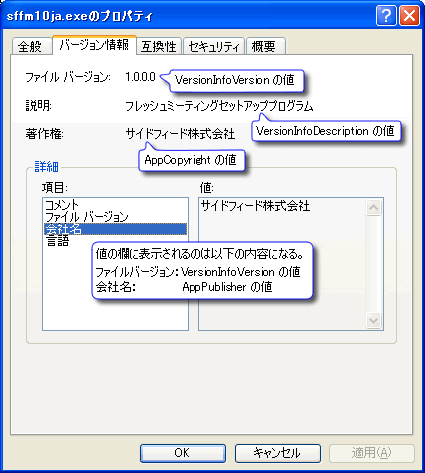
    <td width="100" valign="top" nowrap="nowrap">VersionInfoVersion</td>
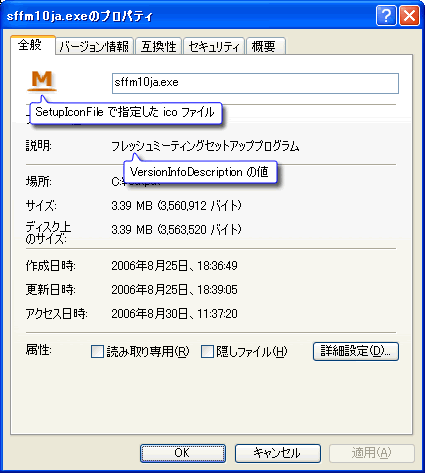
    <td width="350">インストーラファイルのプロパティに表示される「ファイルバージョン」の値を指定します。バージョンは、４桁区切り(x.x.x.x) の形式になります。 </td>
  </tr>
  <tr>
    <td valign="top" nowrap="nowrap">VersionInfoDescription</td>
    <td>インストーラファイルのプロパティに表示される「説明」の内容を指定します。</td>
  </tr>
  <tr>
    <td valign="top" nowrap="nowrap">AppCopyright</td>
    <td>インストーラファイルのプロパティに表示される「著作権」の内容を指定します。</td>
  </tr>
</table>
<br />
<table width="480">
  <tr>
    <td><img src="http://manual.freshmeeting.com/archives/btn.gif" alt="btn.gif" width="12" height="12" align="absmiddle" /></td>
    <td><strong>インストーラファイルのプロパティダイアログ：「全般」タブ</strong></td>
  </tr>
  <tr>
    <td>&nbsp;</td>
    <td><img alt="setup2.gif" src="http://blog.myrss.jp/sfdn/archives/setup2.gif" width="425" height="473" /></td>
  </tr>
</table>
<br />
<table width="480">
  <tr>
    <td><img src="http://manual.freshmeeting.com/archives/btn.gif" alt="btn.gif" width="12" height="12" align="absmiddle" /></td>
    <td><strong>インストーラファイルのプロパティダイアログ：「バージョン情報」タブ</strong></td>
  </tr>
  <tr>
    <td>&nbsp;</td>
    <td><img alt="setup3.gif" src="http://blog.myrss.jp/sfdn/archives/setup3.gif" width="425" height="473" /></td>
  </tr>
</table>]]>

</content>
</entry>
<entry>
<title>インストールディレクトリ設定について</title>
<link rel="alternate" type="text/html" href="http://inno-setup.sidefeed.com/archives/000777.html" />
<modified>2006-12-07T03:31:51Z</modified>
<issued>2006-08-18T13:00:00Z</issued>
<id>tag:,2006:/8.777</id>
<created>2006-08-18T13:00:00Z</created>
<summary type="text/plain">インストールディレクトリ設定については、以下の項目を設定します。        ...</summary>
<author>
<name>yamadas</name>

<email>yamadas@sidefeed.com</email>
</author>
<dc:subject>4. [Setup] セクションでの記述</dc:subject>
<content type="text/html" mode="escaped" xml:lang="ja" xml:base="http://inno-setup.sidefeed.com/">
<![CDATA[インストールディレクトリ設定については、以下の項目を設定します。<br />

<br />
<table class="listtable" width="480" cellspacing="2" cellpadding="2">
  <tr>
    <th width="100" valign="top" nowrap="nowrap">項目名</th>
    <th width="350">記述内容</th>
  </tr>
  <tr>
    <td width="100" valign="top" nowrap="nowrap">DefaultDirName</td>
    <td width="350">インストールディレクトリに設定する初期値を指定します。</td>
  </tr>
  <tr>
    <td valign="top" nowrap="nowrap">UsePreviousAppDir</td>
    <td>前回インストールしている情報からインストールディレクトリ入力の初期値を設定するかを設定します。yes (初期値) にしている場合には、前回インストール情報から、インストールディレクトリの初期値を設定します。 </td>
  </tr>
  <tr>
    <td valign="top" nowrap="nowrap">AppendDefaultDirName</td>
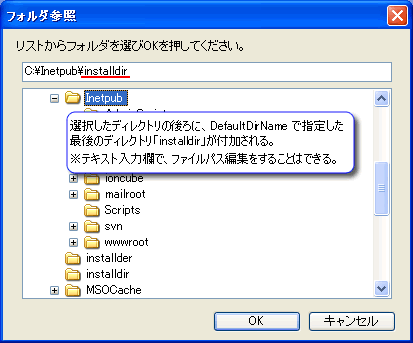
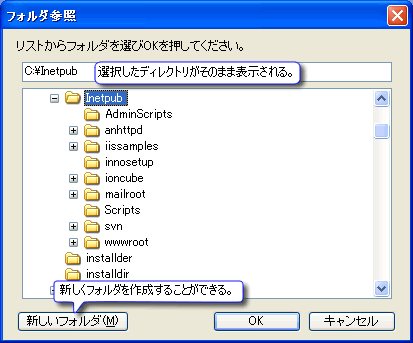
    <td>インストールディレクトリ指定時に、DefaultDirName に指定してある最終要素(最下層のディレクトリ)が自動で付加するかを指定します。初期値は yes になっています。</td>
  </tr>
</table>
<br />
<table width="480">
  <tr>
    <td colspan="2"><img src="http://manual.freshmeeting.com/archives/btn.gif" width="12" height="12" align="absmiddle" /><strong> Inno Setup でのインストールディレクトリの設定初期値について</strong></td>
  </tr>
  <tr>
    <td width="12">&nbsp;</td>
    <td>Inno Setup では、インストールディレクトリの設定初期値は、インストール情報から取得する仕様になっています。<br />
    <br />
    通常、インストールディレクトリ設定初期値は以下のように決定されます。<br />
    <br />
    1. インストール情報(レジストリに保存)があれば、その値を使用する<br />
    2. DefaultDirName に指定されている値を使用する<br />
    <br />
    Setup セクションで、Uninstallable に no を設定していない限り( 初期値はyes ) 、Inno Setup で作成されたインストーラは、インストールディレクトリを含めたインストール情報をレジストリに書き込みます。<br />
    <br /> </td>
  </tr>
  <tr>
    <td colspan="2"><img src="http://manual.freshmeeting.com/archives/btn.gif" width="12" height="12" align="absmiddle" /> <strong>インストールディレクトリ設定初期値を常に同じにするには</strong></td>
  </tr>
  <tr>
    <td width="12">&nbsp;</td>
    <td>UsePreviousAppDir の値を no にすることで、インストールディレクトリ設定初期値が常に DefaultDirName になります。<br />
    <br /></td>
  </tr>
  <tr>
    <td colspan="2"><img src="http://manual.freshmeeting.com/archives/btn.gif" width="12" height="12" align="absmiddle" /> <strong>AppendDefaultDirName について</strong></td>
  </tr>
  <tr>
    <td width="12">&nbsp;</td>
    <td>AppendDefaultDirName　が yes (初期値) になっている場合には、以下のような動作になります。<br />
    <br />
    DefaultDirName = {pf}\installdir に指定している場合<br />
    ( {pf} はプログラムファイルフォルダを指す定数です )<br />
    <br />
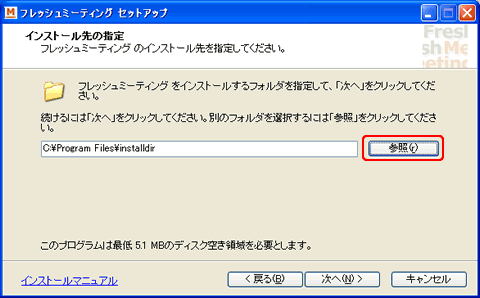
    インストールディレクトリ設定ウィザードページ<br />
    <img alt="setup6.gif" src="http://blog.myrss.jp/sfdn/archives/setup6.gif" width="480" height="298" /><br />
    <br />
    <strong>AppendDefaultDirName = yes</strong> で　「参照」を押して、ディレクトリを変更したとき<br />
    <img alt="setup4.gif" src="http://blog.myrss.jp/sfdn/archives/setup4.gif" width="413" height="343" /><br />
    <br />
    <strong>AppendDefaultDirName = no</strong> で　「参照」を押して、ディレクトリを変更したとき <br />
    <img alt="setup5.gif" src="http://blog.myrss.jp/sfdn/archives/setup5.gif" width="413" height="343" /><br />
    <br />
    <br />
    AppendDefaultDirName = no の動作をするインストーラがほとんどかと思います。 Inno Setup の場合には、初期値が yes になっているため、AppendDefaultDirName = no の指定をする方がよいかと思います。</td>
  </tr>
</table>]]>

</content>
</entry>
<entry>
<title>インストーラでの画像表示について</title>
<link rel="alternate" type="text/html" href="http://inno-setup.sidefeed.com/archives/000779.html" />
<modified>2006-12-07T03:31:51Z</modified>
<issued>2006-08-18T12:00:00Z</issued>
<id>tag:,2006:/8.779</id>
<created>2006-08-18T12:00:00Z</created>
<summary type="text/plain">インストーラで表示するイメージについては、以下の設定で行います。        ...</summary>
<author>
<name>yamadas</name>

<email>yamadas@sidefeed.com</email>
</author>
<dc:subject>4. [Setup] セクションでの記述</dc:subject>
<content type="text/html" mode="escaped" xml:lang="ja" xml:base="http://inno-setup.sidefeed.com/">
<![CDATA[インストーラで表示するイメージについては、以下の設定で行います。<br />
<br />
<table class="listtable" width="480" cellspacing="2" cellpadding="2">
  <tr>
    <th width="100" valign="top" nowrap="nowrap">項目名</th>
    <th width="350">記述内容</th>
  </tr>
  <tr>
    <td valign="top" nowrap="nowrap">SetupIconFile</td>
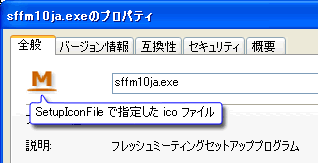
    <td>インストーラの表示アイコンを ico ファイルのファイルパスで指定する。</td>
  </tr>
  <tr>
    <td width="100" valign="top" nowrap="nowrap">WizardImageFile</td>
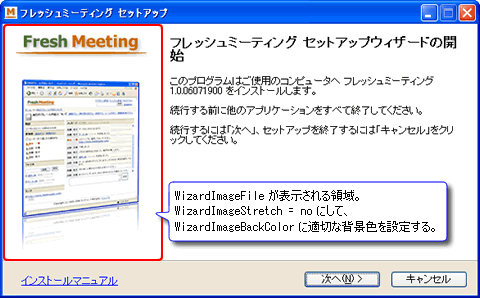
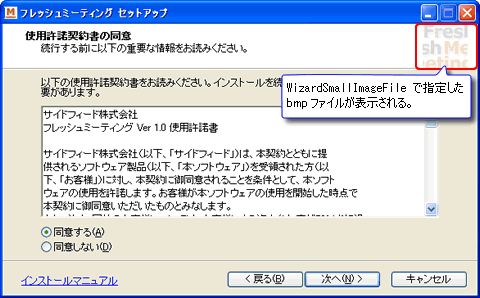
    <td width="350">ウィザードページに表示される画像を bmpファイルパスで指定する。ここで使用する bmp ファイルの画像サイズは <strong>164 x 314（ピクセル）</strong> にする。</td>
  </tr>
  <tr>
    <td valign="top" nowrap="nowrap">WizardImageStretch</td>
    <td>WizardImageFile で指定した画像ファイルをウィザードページの大きさに合わせて拡大表示するかを指定する。初期値は yes になっているが、164 x 314 のサイズで画像を設定しても少し拡大表示されてしまうようなので、明示的に no を指定した方がよいと思われる。 </td>
  </tr>
  <tr>
    <td valign="top" nowrap="nowrap">WizardImageBackColor</td>
    <td>WizardImageStretch = no にしたとき、 WizardImageFile で指定した画像表示部分で画像部分ではない箇所の色を指定する。初期値は、$400000 で、RGB で色指定できる。また、いくつかの色については定義されている。<br />
      詳しくは、<strong>ヘルプ：使い方－スクリプトのセクション－ [Setup] セクション－WizardImageBackColor</strong> を参照する。 </td>
  </tr>
  <tr>
    <td valign="top" nowrap="nowrap">WizardSmallImageFile</td>
    <td>ウィザードページの右上部分にある画像を bmpファイルパスで指定する。使用する bmpファイルの画像サイズは、<strong>55 x 58（ピクセル）</strong>にする。</td>
  </tr>
</table>
<br />
<table width="480">
  <tr>
    <td valign="top"><img alt="notice0.gif" src="http://manual.freshmeeting.com/archives/notice0.gif" width="15" height="14" align="absmiddle" /> </td>
    <td>WizardImageFile、WizardSmallImageFile で指定する bmp画像のサンプルは、<a href="http://www.kornelpal.hu/wizardimages/">Wizard Images</a> からダウンロードすることができます。(ページ右側にある download リンクをクリックします。)
    </td>
  </tr>
</table>
<br />
<br />
<table width="480">
  <tr>
    <td colspan="2"><img src="http://manual.freshmeeting.com/archives/btn.gif" width="12" height="12" align="absmiddle" /><strong> SetupIconFile の反映箇所 </strong></td>
  </tr>
  <tr>
    <td width="12">&nbsp;</td>
    <td>ファイルアイコン<br />
	<img alt="appimage1.gif" src="http://blog.myrss.jp/sfdn/archives/appimage1.gif" width="115" height="99" /><br />
    <br />	
    インストーラのプロパティダイアログでの表示<br />
	<img alt="appimage2.gif" src="http://blog.myrss.jp/sfdn/archives/appimage2.gif" width="318" height="163" /><br />
<br />
<br />
    </td>
  </tr>
  <tr>
    <td colspan="2"><img src="http://manual.freshmeeting.com/archives/btn.gif" width="12" height="12" align="absmiddle" /> <strong>WizardImageFile の表示領域 </strong></td>
  </tr>
  <tr>
    <td width="12">&nbsp;</td>
    <td><img alt="appimage3.gif" src="http://blog.myrss.jp/sfdn/archives/appimage3.gif" width="480" height="298" /><br />
<br />
<br />
    </td>
  </tr>
  <tr>
    <td colspan="2"><img src="http://manual.freshmeeting.com/archives/btn.gif" width="12" height="12" align="absmiddle" /> <strong>WizardSmallImageFile の表示箇所</strong></td>
  </tr>
  <tr>
    <td width="12">&nbsp;</td>
    <td><img alt="appimage4.gif" src="http://blog.myrss.jp/sfdn/archives/appimage4.gif" width="480" height="298" />
    </td>
  </tr>
</table>
]]>

</content>
</entry>
<entry>
<title>「プログラムの追加と削除」での表示設定について</title>
<link rel="alternate" type="text/html" href="http://inno-setup.sidefeed.com/archives/000780.html" />
<modified>2006-12-07T03:31:51Z</modified>
<issued>2006-08-18T10:00:00Z</issued>
<id>tag:,2006:/8.780</id>
<created>2006-08-18T10:00:00Z</created>
<summary type="text/plain">アンインストール情報の表示（「プログラムの追加と削除」でのサポート情報の表示）は...</summary>
<author>
<name>yamadas</name>

<email>yamadas@sidefeed.com</email>
</author>
<dc:subject>4. [Setup] セクションでの記述</dc:subject>
<content type="text/html" mode="escaped" xml:lang="ja" xml:base="http://inno-setup.sidefeed.com/">
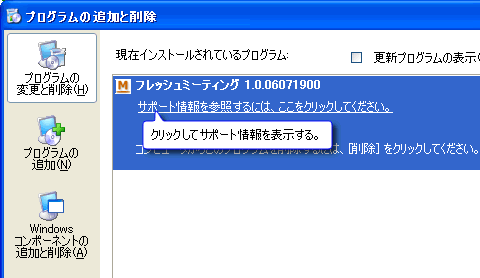
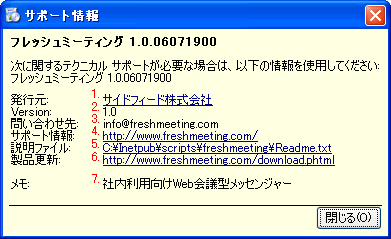
<![CDATA[アンインストール情報の表示（「プログラムの追加と削除」でのサポート情報の表示）は、以下項目で設定します。<br />
<br />
「プログラムの追加と削除」ダイアログ<br />
<img alt="uninstall1.gif" src="http://blog.myrss.jp/sfdn/archives/uninstall1.gif" width="480" height="278" /><br />
<br />
サポート情報の表示<br />
<img alt="uninstall2.gif" src="http://blog.myrss.jp/sfdn/archives/uninstall2.gif" width="391" height="239" /><br />
<br />
<table class="listtable" width="480" cellspacing="2" cellpadding="2">
  <tr>
    <th valign="top" nowrap="NOWRAP">項目名</th>
    <th width="350">記述内容</th>
  </tr>
  <tr>
    <td valign="top" nowrap="NOWRAP">AppPublisher</td>
    <td><font color="RED">1.</font> に表示される。 アプリケーション配布元の名前を設定する。</td>
  </tr>
  <tr>
    <td valign="top" nowrap="NOWRAP">AppPublisherURL</td>
    <td><font color="RED">1.</font> のリンク先URL に設定される。アプリケーション配布元 Webサイトの URLを設定する。</td>
  </tr>
  <tr>
    <td valign="top" nowrap="NOWRAP">AppVersion</td>
    <td width="350"><font color="RED">2.</font> に表示される。 アプリケーションのバージョン番号を設定する。</td>
  </tr>
  <tr>
    <td valign="top" nowrap="NOWRAP">AppContact</td>
    <td><font color="RED">3.</font> に表示される。連絡先を設定する。</td>
  </tr>
  <tr>
    <td valign="top" nowrap="NOWRAP">AppSupportURL</td>
    <td><font color="RED">4.</font> に表示される。アプリケーションについてのサポートサイトの URLを設定する。</td>
  </tr>
  <tr>
    <td valign="top" nowrap="NOWRAP">AppReadmeFile</td>
    <td><font color="RED">5.</font> に表示される。説明ファイルのファイルパスを設定する。設定してある場合には、ファイル起動のリンクが表示される。</td>
  </tr>
  <tr>
    <td valign="top" nowrap="NOWRAP">AppUpdatesURL</td>
    <td><font color="RED">6.</font> に表示される。アプリケーションの更新を行うサイトの URLを設定する。</td>
  </tr>
  <tr>
    <td valign="top" nowrap="NOWRAP">AppComments</td>
    <td><font color="RED">7.</font> に表示される。インストールするアプリケーションの説明を設定する。</td>
  </tr>
</table>]]>

</content>
</entry>
<entry>
<title>イベント関数について</title>
<link rel="alternate" type="text/html" href="http://inno-setup.sidefeed.com/archives/000755.html" />
<modified>2006-12-07T03:31:51Z</modified>
<issued>2006-08-17T14:00:00Z</issued>
<id>tag:,2006:/8.755</id>
<created>2006-08-17T14:00:00Z</created>
<summary type="text/plain">[Code] セクションでは、インストーラに独自の処理をさせるように記述します。...</summary>
<author>
<name>yamadas</name>

<email>yamadas@sidefeed.com</email>
</author>
<dc:subject>6. [Code] セクションでの記述</dc:subject>
<content type="text/html" mode="escaped" xml:lang="ja" xml:base="http://inno-setup.sidefeed.com/">
<![CDATA[[Code] セクションでは、インストーラに独自の処理をさせるように記述します。<br />
実行する処理の定義は、イベント毎に記述することになります。<br />
<br />
詳しくは、<strong>ヘルプ：使い方－パスカル・スクリプト－イベント関数</strong> を参照してください。 <br />
<br />
<table class="listtable" width="480" cellspacing="2" cellpadding="2">
  <tr>
    <th align="left" valign="top" nowrap="nowrap">イベント(関数)名</th>
    <th>イベント内容</th>
  </tr>
  <tr>
    <th align="left" valign="top" nowrap="nowrap">InitializeSetup</th>
    <td>セットアッププログラム実行前に呼び出されます。<br />
      使用する変数の初期化などを行います。<br />
      <br />
      <img src="http://manual.freshmeeting.com/archives/notice0.gif" width="15" height="14" align="absmiddle" /> ダイアログの初期化については、InitializeWizard 関数で行います。</td>
  </tr>
  <tr>
    <th align="left" valign="top" nowrap="nowrap">InitializeWizard</th>
    <td>セットアッププログラム実行前に呼び出されます。<br />
      この関数では、ダイアログに対する処理(作成など)を行います。</td>
  </tr>
  <tr>
    <th align="left" valign="top" nowrap="nowrap">DeinitializeSetup</th>
    <td>セットアッププログラムが終了する前に呼び出されます。</td>
  </tr>
  <tr>
    <th align="left" valign="top" nowrap="nowrap">CurStepChanged</th>
    <td>セットアッププログラムにある３つのステップが切り替わった時に呼び出されます。ステップは以下になります。<br />
        <br />
      ・インストール処理が始まる直前<br />
      ・インストール処理が終わった直後<br />
      ・インストールが成功し、セットアッププログラムが終了する直前</td>
  </tr>
  <tr>
    <th align="left" valign="top" nowrap="nowrap"> NextButtonClick</th>
    <td>各ダイアログで、「次へ」ボタンが押されたときに呼び出されます。</td>
  </tr>
  <tr>
    <th align="left" valign="top" nowrap="nowrap">BackButtonClick</th>
    <td>各ダイアログで、「前へ」ボタンが押されたときに呼び出されます。</td>
  </tr>
  <tr>
    <th align="left" valign="top" nowrap="nowrap">CancelButtonClick</th>
    <td>各ダイアログで、「キャンセル」/「閉じる」ボタンが押されたときに呼び出されます。</td>
  </tr>
  <tr>
    <th align="left" valign="top" nowrap="nowrap">ShouldSkipPage</th>
    <td>強制表示されるダイアログ以外のダイアログを表示する前に呼び出されます。True を返値に設定するとそのダイアログは表示されずに処理が進みます。<br />
      強制表示されるダイアログは以下になります。<br />
      ・ようこそ ダイアログ<br />
      ・インストール準備中 ダイアログ<br />
      ・インストール実行中 ダイアログ</td>
  </tr>
  <tr>
    <th align="left" valign="top" nowrap="nowrap">CurPageChanged</th>
    <td>各ダイアログが表示されたときに呼び出されます。</td>
  </tr>
  <tr>
    <th align="left" valign="top" nowrap="nowrap">CheckPassword</th>
    <td>セットアッププログラムの実行にパスワードを設定する場合には、このイベント関数を記述します。</td>
  </tr>
  <tr>
    <th align="left" valign="top" nowrap="nowrap">NeedRestart</th>
    <td>インストールが正常に終了した後に、システムの再起動を行う場合には、このイベント関数を記述します。</td>
  </tr>
  <tr>
    <th align="left" valign="top" nowrap="nowrap">UpdateReadyMemo</th>
    <td>インストール情報を表示するダイアログ(インストールの準備ができました) を表示する直前に呼び出されます。インストール情報の内容を変更する場合に記述します。</td>
  </tr>
  <tr>
    <th align="left" valign="top" nowrap="nowrap">RegisterPreviousData</th>
    <td>セットアッププログラムで入力された情報をレジストリに書き込む場合に記述します。</td>
  </tr>
  <tr>
    <th align="left" valign="top" nowrap="nowrap">CheckSerial</th>
    <td>セットアッププログラムで、ユーザー情報を入力させるようにしていて、でシリアル番号も入力項目に含める場合に記述します。</td>
  </tr>
  <tr>
    <th align="left" valign="top" nowrap="nowrap">&nbsp;</th>
    <td>&nbsp;</td>
  </tr>
  <tr>
    <th align="left" valign="top" nowrap="nowrap">InitializeUninstall</th>
    <td>アンインストールプログラム実行前に呼び出されます。</td>
  </tr>
  <tr>
    <th align="left" valign="top" nowrap="nowrap">DeinitializeUninstall</th>
    <td>アンインストールプログラムの終了直前に呼び出されます。</td>
  </tr>
  <tr>
    <th align="left" valign="top" nowrap="nowrap">CurUninstallStepChanged</th>
    <td>アンインストールプログラムにある３つのステップが切り替わった時に呼び出されます。ステップは以下になります。<br />
        <br />
      ・アンインストール処理が始まる直前<br />
      ・アンインストール処理が終わった直後<br />
      ・アンインストール成功し、アンインストールプログラムが終了する直前</td>
  </tr>
  <tr>
    <th align="left" valign="top" nowrap="nowrap">UninstallNeedRestart</th>
    <td>アンインストールが正常に終了した後に、システムの再起動を行う場合には、このイベント関数を記述します。</td>
  </tr>
</table>]]>

</content>
</entry>
<entry>
<title>変数の記述について</title>
<link rel="alternate" type="text/html" href="http://inno-setup.sidefeed.com/archives/000759.html" />
<modified>2006-12-07T03:31:51Z</modified>
<issued>2006-08-17T13:55:00Z</issued>
<id>tag:,2006:/8.759</id>
<created>2006-08-17T13:55:00Z</created>
<summary type="text/plain">変数の記述書式です。             変数の宣言            ...</summary>
<author>
<name>yamadas</name>

<email>yamadas@sidefeed.com</email>
</author>
<dc:subject>6. [Code] セクションでの記述</dc:subject>
<content type="text/html" mode="escaped" xml:lang="ja" xml:base="http://inno-setup.sidefeed.com/">
<![CDATA[変数の記述書式です。<br />
<br />
<table width="480" cellspacing="2" cellpadding="2">
  <tr>
    <td width="10" valign="top"><img src="http://manual.freshmeeting.com/archives/btn.gif" alt="btn.gif" width="12" height="12" align="absmiddle" /></td>
    <td align="left">変数の宣言<br />
       <br />
      変数名 : 変数の型 ;<br />
　　　<br />
    </td>
  </tr>
  <tr>
    <td valign="top"><img src="http://manual.freshmeeting.com/archives/btn.gif" alt="btn.gif" width="12" height="12" align="absmiddle" /></td>
    <td align="left">変数型について<br />
      <br />
      パスカルスクリプトなので、パスカルの変数型が使用できます。<br />
      <br />
      ・主な変数型 <br />
      <table class="listtable" width="400"　cellspacing="2" cellpadding="2">
        <tr>
          <td width="100" valign="top" nowrap="nowrap">String</td>
          <td width="350">文字列型です。</td>
        </tr>
        <tr>
          <td width="100" valign="top" nowrap="nowrap">Integer</td>
          <td width="350">数値型です。</td>
        </tr>
        <tr>
          <td valign="top" nowrap="nowrap">Boolean</td>
          <td>真偽( True / False )型です。 </td>
        </tr>
        <tr>
          <td valign="top" nowrap="nowrap">TArrayOfString</td>
          <td>文字列型の配列です。</td>
        </tr>
        <tr>
          <td valign="top" nowrap="nowrap">TArrayOfInteger</td>
          <td>数値型の配列です。</td>
        </tr>
      </table>
    </td>
  </tr>
</table>
<br />
<table width="480" cellspacing="2" cellpadding="2">
  <tr>
    <td width="10" valign="top"><img src="http://manual.freshmeeting.com/archives/btn.gif" alt="btn.gif" width="12" height="12" align="absmiddle" /></td>
    <td align="left">グローバル変数 <br />
    <br />
    関数外で変数の宣言をした場合には、グローバル変数として処理されます。<br />
    const で宣言した場合には、静的な変数になります。 <br />
    <br />
    const<br />　
    静的なグローバル変数宣言<br />
    <br />
    var<br />　
    グローバル変数宣言<br />
    <br />
    procedure FUNCA()<br />
    　 　　：<br />
    　 　　：<br />
    function FUNCB()<br />
    　 　　：<br />
　 　　：<br /></td>
  </tr>
  <tr>
    <td width="10" valign="top"><img src="http://manual.freshmeeting.com/archives/btn.gif" alt="btn.gif" width="12" height="12" align="absmiddle" /></td>
    <td align="left">ローカル変数<strong><br />
    </strong><br />
    関数内でのみ有効な変数になります。<br />
    関数名( procedure, function )  ～ begin の間に変数の宣言を行います。 <br />
    <br />
    関数名(procedure / function )()<br />
    <strong>var<br />
　ローカル変数宣言<br />
        </strong>begin<br />
    　処理<br />
    end;<br />    </td>
  </tr>
</table>]]>

</content>
</entry>
<entry>
<title>関数の記述について</title>
<link rel="alternate" type="text/html" href="http://inno-setup.sidefeed.com/archives/000758.html" />
<modified>2006-12-07T03:31:51Z</modified>
<issued>2006-08-17T13:50:00Z</issued>
<id>tag:,2006:/8.758</id>
<created>2006-08-17T13:50:00Z</created>
<summary type="text/plain">スクリプトで関数を記述する場合、以下のように記述します。            ...</summary>
<author>
<name>yamadas</name>

<email>yamadas@sidefeed.com</email>
</author>
<dc:subject>6. [Code] セクションでの記述</dc:subject>
<content type="text/html" mode="escaped" xml:lang="ja" xml:base="http://inno-setup.sidefeed.com/">
<![CDATA[スクリプトで関数を記述する場合、以下のように記述します。<br />
<br />
<table class="listtable" width="480" cellspacing="2" cellpadding="2">
  <tr>
    <td width="10" valign="top"><img src="http://manual.freshmeeting.com/archives/btn.gif" alt="btn.gif" width="12" height="12" align="absmiddle" /></td>
    <td align="left"><strong>procedure<br />
      </strong><br />
      返値無しの関数を記述する場合には、procedure を記述します。<br />      <br />      
      procedure( 引数 )<br />
      var<br />
　ローカル変数宣言<br />
begin<br />
　処理 <br />
end; <br />
<br /> 
例 )<br />
// グローバル変数<br />
var<br /> 
 　nIndex : integer;　
<br />
procedure Initialize ()<br />
<br />
begin<br />　
nIndex := 1;<br />
end;<br />
<br />
          </td>
  </tr>
  <tr>
    <td width="10" valign="top"><img src="http://manual.freshmeeting.com/archives/btn.gif" alt="btn.gif" width="12" height="12" align="absmiddle" /></td>
    <td align="left"><strong>function<br />
    </strong><br />
    返値を持つ関数を記述する場合には、function を記述します。<br />
    返値については、 「Result := 返値」 の書式で記述します。<br />
    <br />
    function( 引数 ):返値の変数型<br />
    var<br />
　ローカル変数宣言<br />
begin<br />
    　処理<br />　
    Result := 返値;<br />
    end;<br />
    <br />
例 )<br />
function Initialize ( strName :string )<br />
begin<br />
　strName := '初期値'; <br />
　Result := strName;<br />
end;<br />
<br />
    </td>
  </tr>
</table>
<br />
<table width="480" cellspacing="2" cellpadding="2">
  <tr>
    <td width="10" valign="top"><img alt="notice0.gif" src="http://manual.freshmeeting.com/archives/notice0.gif" width="15" height="14" align="absmiddle" /></td>
    <td align="left"><strong>引数の記述について</strong><br />
      <br />
      引数は、以下の書式で記述します。<br />
      <br />
      関数名( 引数1 : 引数1の変数型 ;  引数2 : 引数2の変数型 ; ・・・ ) <br />
      <br />
      また、参照渡し等の記述を行うことができます。<br />
      <br />
      <img src="http://manual.freshmeeting.com/archives/btn.gif" alt="btn.gif" width="12" height="12" align="absmiddle" /> 引数を参照渡しする場合( 呼び出し側の変数の値も変わる )<br />
      　　var 引数 : 引数の型 ; <br />
      <br />
      <img src="http://manual.freshmeeting.com/archives/btn.gif" alt="btn.gif" width="12" height="12" align="absmiddle" /> 引数を静的に扱う場合( 変数の値は変わりません )<br />
      　　const 引数 : 引数の型 ;<br /> </td>
  </tr>
</table>
<br />
<table width="480" cellspacing="2" cellpadding="2">
  <tr>
    <td width="10" valign="top"><img alt="notice0.gif" src="http://manual.freshmeeting.com/archives/notice0.gif" width="15" height="14" align="absmiddle" /></td>
    <td align="left"><strong>関数の宣言の順番について</strong><br />
        <br />      
        関数内で、別の関数を呼び出す場合、呼び出される関数は既に宣言されている必要があります(サポート関数は除く。)。よって、呼び出される関数の記述は、呼び出す関数の記述よりも前に行われている必要があります。<br />
    </td>
  </tr>
</table>]]>

</content>
</entry>
<entry>
<title>条件分岐の記述書式</title>
<link rel="alternate" type="text/html" href="http://inno-setup.sidefeed.com/archives/000756.html" />
<modified>2006-12-07T03:31:51Z</modified>
<issued>2006-08-17T13:00:00Z</issued>
<id>tag:,2006:/8.756</id>
<created>2006-08-17T13:00:00Z</created>
<summary type="text/plain">スクリプトでの条件分岐の記述書式です。             if 文    ...</summary>
<author>
<name>yamadas</name>

<email>yamadas@sidefeed.com</email>
</author>
<dc:subject>6. [Code] セクションでの記述</dc:subject>
<content type="text/html" mode="escaped" xml:lang="ja" xml:base="http://inno-setup.sidefeed.com/">
<![CDATA[スクリプトでの条件分岐の記述書式です。<br />
<br />
<table class="listtable" width="480" cellspacing="2" cellpadding="2">
  <tr>
    <td width="10" valign="top"><img src="http://manual.freshmeeting.com/archives/btn.gif" alt="btn.gif" width="12" height="12" align="absmiddle" /></td>
    <td align="left"><strong>if 文 </strong><br />
    <br />
    if ( 条件文 ) then<br />
begin<br />
　処理<br />
end else if ( 条件文 ) then<br />
begin<br />
　処理<br />
end else begin<br />
　処理<br />
end; <br />
    <br />
    </td>
  </tr>
  <tr>
    <td width="10"><img src="http://manual.freshmeeting.com/archives/btn.gif" alt="btn.gif" width="12" height="12" align="absmiddle" /></td>
    <td align="left"><strong>case 文 </strong><br />
    <br />
    case ( 変数名 ) of<br />
　 値1:<br />
      　　　処理<br />
　 値2:<br />
      　　　処理<br />
　 値3:<br />
      　　　処理<br />
　　 :<br />
     　 else<br />
      　　　処理<br />
end;<br />
<br />
<img src="http://manual.freshmeeting.com/archives/notice0.gif" width="15" height="14" align="absmiddle" />値が文字列になる場合には、'' で括る</td>
  </tr>
</table>
<br />
<table width="450">
  <tr>
    <td width="10" valign="top"><img alt="notice0.gif" src="http://manual.freshmeeting.com/archives/notice0.gif" width="15" height="14" align="absmiddle" /></td>
    <td colspan="2"><strong>条件判定について</strong><br />
    <br />
    if 文やループ文での比較による条件判定は、以下のように行います。    </td>
  </tr>
  <tr>
    <td valign="top">&nbsp;</td>
    <td width="10" valign="top"><img src="http://manual.freshmeeting.com/archives/btn.gif" alt="btn.gif" width="12" height="12" align="absmiddle" /></td>
    <td>数値の比較<br />
    =, &lt;, &gt;, &lt;&gt; を使って条件判定を行います。<br />
    <br />
    例： nHoge が 5 の場合 <br />
    if ( nHoge = 5 ) then<br />
    begin<br />　
    ：    <br />
<br />
</td>
  </tr>
  <tr>
    <td valign="top">&nbsp;</td>
    <td valign="top"><img src="http://manual.freshmeeting.com/archives/btn.gif" alt="btn.gif" width="12" height="12" align="absmiddle" /></td>
    <td>文字列の比較<br />
      CompareText, CompareStr を使って条件判定を行います。<br />
      <br />
      例： strHoge が、空文字でない場合<br />
      if (  CompareText( strHoge, '' ) &lt;&gt; 0 ) then<br />
      begin<br />　
      ：<br />
      <br />
      ※CompareStr を使った場合、大文字小文字を区別する動作になります。 </td>
  </tr>
</table>]]>

</content>
</entry>
<entry>
<title>繰り返し処理の記述書式</title>
<link rel="alternate" type="text/html" href="http://inno-setup.sidefeed.com/archives/000757.html" />
<modified>2006-12-07T03:31:51Z</modified>
<issued>2006-08-17T12:00:00Z</issued>
<id>tag:,2006:/8.757</id>
<created>2006-08-17T12:00:00Z</created>
<summary type="text/plain">スクリプトでの繰り返し処理の記述書式です。             for 文 ...</summary>
<author>
<name>yamadas</name>

<email>yamadas@sidefeed.com</email>
</author>
<dc:subject>6. [Code] セクションでの記述</dc:subject>
<content type="text/html" mode="escaped" xml:lang="ja" xml:base="http://inno-setup.sidefeed.com/">
<![CDATA[スクリプトでの繰り返し処理の記述書式です。<br />
<br />
<table class="listtable" width="480" cellspacing="2" cellpadding="2">
  <tr>
    <td width="10" valign="top"><img src="http://manual.freshmeeting.com/archives/btn.gif" alt="btn.gif" width="12" height="12" align="absmiddle" /></td>
    <td align="left"><strong>for 文 </strong><br />
    <br />
for 変数 := 値1 to 値2 do<br />
begin<br />
　　処理 <br />
end;<br />
<br />
値1 が 値2 になるまで処理が繰り返し行われます。処理が一度行われる毎に値1 が +1 されます。また、to を downto とすることで、値1 -1 の動きにすることができます。<br />
<br />
</td>
  </tr>
  <tr>
    <td valign="top"><img src="http://manual.freshmeeting.com/archives/btn.gif" alt="btn.gif" width="12" height="12" align="absmiddle" /></td>
    <td align="left"><strong>while 文<br /></strong><br /> 
      while ( 条件文 ) do<br /> 
      then<br />
       　　処理 <br /> 
      end;      <br />
<br />
条件文が真の間は、処理が繰り返し行われます。<br />
<br />
</td>
  </tr>
  <tr>
    <td width="10" valign="top"><img src="http://manual.freshmeeting.com/archives/btn.gif" alt="btn.gif" width="12" height="12" align="absmiddle" /></td>
    <td align="left"><strong>repeat 文 </strong><br />
    <br />
    repeat <br />
　　 処理<br />
until ( 条件文 ); <br />
<br />
条件文が真になるまで、処理が繰り返し行われます。<br />
<br />
</td>
  </tr>
</table>
<br />
繰り返し処理を途中で抜けるには、 <strong>break</strong> を使用します。 <br />]]>

</content>
</entry>
<entry>
<title>簡単なインストーラを作成する</title>
<link rel="alternate" type="text/html" href="http://inno-setup.sidefeed.com/archives/000750.html" />
<modified>2006-12-07T03:31:50Z</modified>
<issued>2006-08-16T14:00:00Z</issued>
<id>tag:,2006:/8.750</id>
<created>2006-08-16T14:00:00Z</created>
<summary type="text/plain">Inno Setup を使って簡単なインストーラを作成します。 Inno Set...</summary>
<author>
<name>yamadas</name>

<email>yamadas@sidefeed.com</email>
</author>
<dc:subject>3. インストーラを作成する</dc:subject>
<content type="text/html" mode="escaped" xml:lang="ja" xml:base="http://inno-setup.sidefeed.com/">
<![CDATA[Inno Setup を使って簡単なインストーラを作成します。<br />
<br />
Inno Setup を起動します。<br />
以下のダイアログが表示されますが、「Cancel」を押して閉じます。<br />
<br />
  <img alt="build1.gif" src="build1.gif" width="395" height="361" />
<br />

  <br />
  <table class="listtable" width="480" cellpadding="2" cellspacing="2">
    <tr>
      <td>以下のスクリプトを、貼り付けて、ビルドを実行します。<br />
<br /></td>
    </tr>
    <tr>
      <td>[Setup]<br />
        <br />
        // アプリ名<br />
        AppName=MyApp<br />
        // アプリ名＋バージョン<br />
        AppVerName=MyApp 1.0<br />
        // アーカイブ名<br />
        OutputBaseFilename=MyApp<br />
        // 初期インストールディレクトリ<br />
        DefaultDirName=c:\installtest
        <p>[Languages]<br />
      Name: japanese; MessagesFile: compiler:Languages\Japanese.isl      <br />
      </p></td>
    </tr>
  </table>
  <br />
  <img alt="build2.gif" src="build2.gif" width="316" height="272" />
<br />
  <br />
  ビルドが正常に終了すると、Inno Setup のインストールディレクトリ下に、<br />
  <strong>Output</strong> という名前のディレクトリが作成され、そのディレクトリ内に<br />
  MyApp.exe というインストールアーカイブが作成されています。<br />
  <br />
  <table class="listtable" width="480"　cellspacing="2" cellpadding="2">
    <tr>
      <td colspan="2"><strong><img src="http://manual.freshmeeting.com/archives/folder_02.gif" width="36" height="25" align="absmiddle" />Inno Setup</strong> <strong>5</strong>(インストールディレクトリ)</td>
    </tr>
    <tr>
      <td width="100" valign="top" nowrap="NOWRAP">&nbsp;<img src="http://manual.freshmeeting.com/archives/folder_01.gif" width="14" height="12" align="absmiddle" />&nbsp;Examples</td>
      <td width="350">&nbsp;</td>
    </tr>
    <tr>
      <td width="100" valign="top" nowrap="NOWRAP">&nbsp;<img src="http://manual.freshmeeting.com/archives/folder_01.gif" width="14" height="12" align="absmiddle" />&nbsp;Languages</td>
      <td width="350">&nbsp;</td>
    </tr>
    <tr>
      <td width="100" valign="top" nowrap="nowrap">&nbsp;<img src="http://manual.freshmeeting.com/archives/folder_01.gif" width="14" height="12" align="absmiddle" />&nbsp;<strong>Output</strong></td>
      <td>← 新しく作成される。<br />
 　　ディレクトリ内に、インストールアーカイブファイルが作成される。</td>
    </tr>
    <tr>
      <td colspan="2">&nbsp;<img src="http://manual.freshmeeting.com/archives/file.gif" width="13" height="16" align="absmiddle" />&nbsp;Inno Setup のプログラムファイル等<br />
&nbsp;&nbsp;&nbsp;&nbsp;&nbsp;&nbsp;&nbsp;&nbsp;&nbsp;&nbsp;&nbsp;&nbsp;&nbsp;：</td>
    </tr>
  </table>
  <br />
  <img alt="build7.gif" src="build7.gif" width="440" height="312" /><br />
  <br />
  <br />
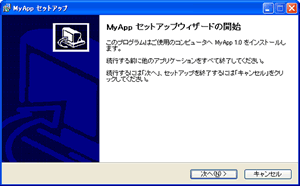
  作成された MyApp.exe を実行します。<br />
  <br />
  <img alt="build3.gif" src="build3.gif" width="450" height="280" />
<br />
  <br />
  <img alt="build4.gif" src="build4.gif" width="450" height="280" /><br />
  <br />
  <img alt="build5.gif" src="build5.gif" width="450" height="280" /><br />
  <br />
  <img alt="build6.gif" src="build6.gif" width="450" height="280" /><br />
  <br />
  インストールが終了すると、インストールディレクトリが作成されます。<br />
  <img alt="build8.gif" src="build8.gif" width="471" height="351" /><br />
  <br />
  インストール情報が、レジストリに書き込まれ<br />
  「アプリケーションの追加と削除」の一覧に表示されます。<br />
  <br />
  <img alt="build9.gif" src="build9.gif" width="480" height="321" /><br />
  <br />
  アンインストールを実行すると、インストールディレクトリ「c:\installtest」が削除されます。<br />
  <br />
<table width="450" cellspacing="2" cellpadding="2">
  <tr>
    <td><img src="http://manual.freshmeeting.com/archives/notice0.gif" width="15" height="14" align="absmiddle" /></td>
    <td><strong>インストール情報のレジストリ書き込みについて</strong></td>
  </tr>
  <tr>
    <td>&nbsp;</td>
    <td>Inno Setup では、インストール情報を以下のキーでレジストリに書き込みます。<br />
<br />[HKEY_LOCAL_MACHINE\SOFTWARE\Microsoft\Windows\CurrentVersion\Uninstall\<strong>[AppName]</strong>_is1]<br />
<br />
[AppName] は、[Setup] セクションで AppName に指定した値になります。<br />
このキーに書き込まれた値を元に、「プログラムの追加と削除」でのインストール情報表示や、アンインストールプログラムの実行を行います。
</td>
  </tr>
</table>
 <br />
以上が、インストーラ作成の基本的な流れとなります。<br />
今回は、インストールスクリプトに [Setup] と [Languages] セクションのみ記述しましたが<br />
Inno Setup には、インストールするファイルを指定するセクションなどもあります。<br />
次に、各セクションについて説明します。<br />
<br />
<a href="000752.html">&gt;&gt;Inno Setup での各セクションについて</a>]]>

</content>
</entry>
<entry>
<title>セクションについて</title>
<link rel="alternate" type="text/html" href="http://inno-setup.sidefeed.com/archives/000752.html" />
<modified>2006-12-07T03:31:50Z</modified>
<issued>2006-08-16T13:00:00Z</issued>
<id>tag:,2006:/8.752</id>
<created>2006-08-16T13:00:00Z</created>
<summary type="text/plain">Inno Setup で記述するセクションには以下があります。         ...</summary>
<author>
<name>yamadas</name>

<email>yamadas@sidefeed.com</email>
</author>
<dc:subject>3. インストーラを作成する</dc:subject>
<content type="text/html" mode="escaped" xml:lang="ja" xml:base="http://inno-setup.sidefeed.com/">
<![CDATA[Inno Setup で記述するセクションには以下があります。<br />
<br />
<table class="listtable" width="480" cellspacing="2" cellpadding="2">
    <tr>
      <th align="left" valign="top" nowrap="nowrap">セクション名</th>
      <th>記述する内容</th>
    </tr>
    <tr>
      <th align="left" valign="top" nowrap="nowrap">[Setup]</th>
      <td>インストーラ全体に対する設定を定義する。</td>
    </tr>
    <tr>
      <th align="left" valign="top" nowrap="nowrap">[Types]</th>
      <td>インストール方法(簡単/カスタム など)を定義する。</td>
    </tr>
    <tr>
      <th align="left" valign="top" nowrap="nowrap">[Components]</th>
      <td>インストール方法を設定するときに、それぞれの方法でインストールされるファイル群( コンポーネント ) について定義する。 </td>
    </tr>
    <tr>
      <th align="left" valign="top" nowrap="nowrap">[Tasks]</th>
      <td>インストール処理を、ユーザー側で細かく設定する場合に、それぞれの処理( タスク ) について定義する。</td>
    </tr>
    <tr>
      <th align="left" valign="top" nowrap="nowrap">      [Dirs]</th>
      <td>インストール時にインストールディレクトリ下に作成するディレクトリについて定義する。<br />
      [Files] セクションで、ディレクトリも指定できるため、空のディレクトリを作成するために記述される。</td>
    </tr>
    <tr>
      <th align="left" valign="top" nowrap="nowrap">[Files]</th>
      <td>インストールするファイルを定義する。</td>
    </tr>
    <tr>
      <th align="left" valign="top" nowrap="nowrap">[Icons]</th>
      <td>インストール時に作成するプログラム等へのショートカットファイルについて定義する。</td>
    </tr>
    <tr>
      <th align="left" valign="top" nowrap="nowrap">[INI]</th>
      <td>.INI ファイルを使用する場合に、インストール時に .INI ファイルに対して書き込む内容を定義する。</td>
    </tr>
    <tr>
      <th align="left" valign="top" nowrap="nowrap">[InstallDelete]</th>
      <td>インストール時に、削除するファイルがあれば定義する。</td>
    </tr>
    <tr>
      <th align="left" valign="top" nowrap="nowrap">[Languages]</th>
      <td>インストーラが使用する言語を定義する。</td>
    </tr>
    <tr>
      <th align="left" valign="top" nowrap="nowrap">[Messages]</th>
      <td>インストーラで表示する文字列を定義する。通常は、[Languages]で定義した .isl ファイルで全て指定してあるため定義する必要はない。</td>
    </tr>
    <tr>
      <th align="left" valign="top" nowrap="nowrap">[CustomMessages]</th>
      <td>インストーラでカスタムメッセージを表示する場合には、その内容を定義する。</td>
    </tr>
    <tr>
      <th align="left" valign="top" nowrap="nowrap">[LangOptions]</th>
      <td>インストーラで表示する文字について、フォント、文字サイズなどを定義する。通常は、[Languages]で定義した .isl ファイルで全て指定してあるため定義する必要はない。</td>
    </tr>
    <tr>
      <th align="left" valign="top" nowrap="nowrap">[Registry]</th>
      <td>インストーラでレジストリキーを編集する場合、その内容を定義する。</td>
    </tr>
    <tr>
      <th align="left" valign="top" nowrap="nowrap">[Run]</th>
      <td>インストーラの実行終了後に起動するプログラムがあれば定義する。</td>
    </tr>
    <tr>
      <th align="left" valign="top" nowrap="nowrap">[UninstallDelete]</th>
      <td>アンインストール時に、インストール時に作成したファイル、ディレクトリ以外を削除する場合に、その内容を定義する。<br />
インストールしたプログラムが作った INI ファイルの削除などを記述する。</td>
    </tr>
    <tr>
      <th align="left" valign="top" nowrap="nowrap">[UninstallRun]</th>
      <td>アンインストールを実行するときに起動するプログラムがあれば定義する。</td>
    </tr>
    <tr>
      <th align="left" valign="top" nowrap="nowrap">[Code]</th>
      <td>インストーラに独自処理をさせる場合に、その内容をパスカルスクリプトで定義する。</td>
    </tr>
  </table>
  <br />
各セクションの詳しい用途、記述内容については、<br />
   <strong>ヘルプ：「使い方」－「スクリプトのセクション」</strong>を参照してください。<br />
<br />
■参考：
<a href="http://www.sutosoft.com/room/archives/000056.html">MASATOの開発日記－Inno Setupの使用例</a><br />
]]>

</content>
</entry>
<entry>
<title>ウィザードページ(ダイアログ)について</title>
<link rel="alternate" type="text/html" href="http://inno-setup.sidefeed.com/archives/000753.html" />
<modified>2006-12-07T03:31:50Z</modified>
<issued>2006-08-16T12:00:00Z</issued>
<id>tag:,2006:/8.753</id>
<created>2006-08-16T12:00:00Z</created>
<summary type="text/plain">セットアッププログラムで表示されるウィザードページには、デフォルトで表示されるも...</summary>
<author>
<name>yamadas</name>

<email>yamadas@sidefeed.com</email>
</author>
<dc:subject>3. インストーラを作成する</dc:subject>
<content type="text/html" mode="escaped" xml:lang="ja" xml:base="http://inno-setup.sidefeed.com/">
<![CDATA[セットアッププログラムで表示されるウィザードページには、デフォルトで表示されるものと<br />
設定を記述することで表示/非表示 を切り替えられるものがあります。<br />
<br />
    <table width="450" cellspacing="2" cellpadding="2">
      <tr>
        <td valign="top"><img src="http://manual.freshmeeting.com/archives/notice0.gif" width="15" height="14" /></td>
        <td>カスタムダイアログを作成している場合には、[Code] セクションのイベント関数に記述して表示/非表示を管理します。</td>
      </tr>
    </table>
<br />
詳しくは、<strong>ヘルプ：「他の情報」－「ウィザードページ」</strong> を参照してください<br />
    ( ヘルプ内に表示されている順にウィザードページは表示されます。 )
    <br />

    <br />
    <table class="listtable" width="480" cellspacing="2" cellpadding="2">
      <tr>
        <th colspan="2" align="left" valign="top" nowrap="nowrap">デフォルトで表示されるウィザードページ</th>
      </tr>
      <tr>
        <th align="left" valign="top">ようこそ</th>
        <td align="left" valign="top">必ず表示される。<br />
<img alt="wizardpage1.gif" src="http://blog.myrss.jp/sfdn/archives/wizardpage1.gif" width="300" height="186" /><br />
<br /></td>
      </tr>
      <tr>
        <th align="left" valign="top">インストール先フォルダの選択</th>
        <td align="left" valign="top">[Setup] セクションで DisableDirPage=no に設定すると表示されない。<br />
<img alt="wizardpage6.gif" src="http://blog.myrss.jp/sfdn/archives/wizardpage6.gif" width="300" height="187" /><br />
<br /></td>
      </tr>
      <tr>
        <th align="left" valign="top">インストールの準備をしています</th>
        <td align="left" valign="top">必ず表示される。<br /></td>
      </tr>
      <tr>
        <th align="left" valign="top">インストールの準備ができました</th>
        <td align="left" valign="top">[Setup] セクションで DisableReadyPage=no に設定すると表示されない。 <br />
<img alt="wizardpage12.gif" src="http://blog.myrss.jp/sfdn/archives/wizardpage12.gif" width="300" height="187" /><br />
<br /></td>
      </tr>
      <tr>
        <th align="left" valign="top">インストールしています</th>
        <td align="left" valign="top">インストール実行中に必ず表示される。<br /</td>
      </tr>
      <tr>
        <th align="left" valign="top">セットアップが終了しました</th>
        <td align="left" valign="top">[Setup] セクションで DisableFinishedPage=no に設定すると表示されない。<br />
        <br />
        [Run] セクションで起動するプログラムについて記述されている場合は、実行を確認するチェックボックスが表示される。<br />
<img alt="wizardpage13.gif" src="http://blog.myrss.jp/sfdn/archives/wizardpage13.gif" width="300" height="187" /><br />
<br />
</td>
      </tr>
      <tr>
        <th colspan="2" align="left" valign="top">設定で表示するウィザードページ</th>
      </tr>
      <tr>
        <th align="left" valign="top">使用許諾</th>
        <td align="left" valign="top">[Setup] セクションで LicenseFile= を設定すると表示される。<br />
<img alt="wizardpage2.gif" src="http://blog.myrss.jp/sfdn/archives/wizardpage2.gif" width="300" height="186" /><br />
<br />
</td>
      </tr>
      <tr>
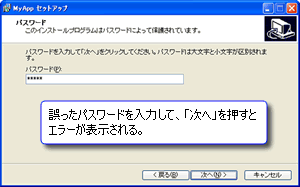
        <th align="left" valign="top">パスワード</th>
        <td align="left" valign="top">[Setup] セクションで Password= を設定すると表示される。<br />
<img alt="wizardpage3.gif" src="http://blog.myrss.jp/sfdn/archives/wizardpage3.gif" width="300" height="187" /><br />
<br />
</td>
      </tr>
      <tr>
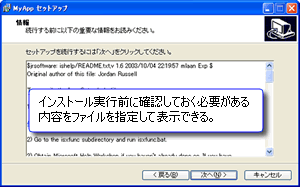
        <th align="left" valign="top">情報／README</th>
        <td align="left" valign="top">[Setup] セクションで InfoBeforeFile= を設定すると設定したファイルの内容で表示される。<br />
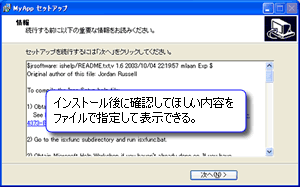
<img alt="wizardpage4.gif" src="http://blog.myrss.jp/sfdn/archives/wizardpage4.gif" width="300" height="187" /><br />
<br />
</td>
      </tr>
      <tr>
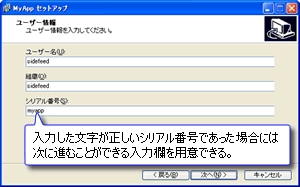
        <th align="left" valign="top">ユーザー情報</th>
        <td align="left" valign="top">[Setup] セクションで UserInfoPage=yes を設定すると表示される。<br />
<br />
[Code] セクションでイベント関数 CheckSerial を記述している場合には、シリアル番号入力欄が表示される。<br />
<img alt="wizardpage5.gif" src="http://blog.myrss.jp/sfdn/archives/wizardpage5.gif" width="300" height="187" /><br />
<br />
</td>
      </tr>
      <tr>
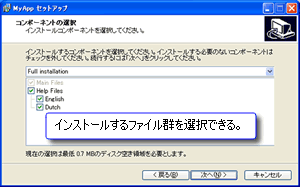
        <th align="left" valign="top">コンポーネントの選択</th>
        <td align="left" valign="top">[Components] セクションで１つ以上エントリが記述されている場合には表示される。<br />
<img alt="wizardpage7.gif" src="http://blog.myrss.jp/sfdn/archives/wizardpage7.gif" width="300" height="187" /><br />
<br />
</td>
      </tr>
      <tr>
        <th align="left" valign="top">スタートメニューフォルダの選択</th>
        <td align="left" valign="top">[Icon] セクションで１つ以上エントリが記述されている場合には、表示されるが、<br />
          [Setup] セクションで DisableProgramGroupPage=No を指定した場合には、表示されない。<br />
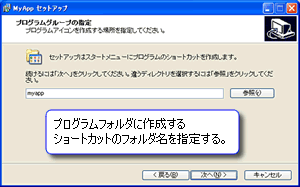
<img alt="wizardpage8.gif" src="http://blog.myrss.jp/sfdn/archives/wizardpage8.gif" width="300" height="187" /><br />
<br />
</td>
      </tr>
      <tr>
        <th align="left" valign="top">タスクの選択</th>
        <td align="left" valign="top">[Tasks] セクションで １つ以上エントリが記述されている場合には、表示される。<br />
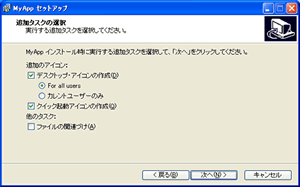
<img alt="wizardpage9.gif" src="http://blog.myrss.jp/sfdn/archives/wizardpage9.gif" width="300" height="187" /><br />
<br />
</td>
      </tr>
      <tr>
        <th align="left" valign="top">情報／README</th>
        <td align="left" valign="top">[Setup] セクションで InfoAfterFile= を設定すると設定したファイルの内容で表示される。<br />
<img alt="wizardpage10.gif" src="http://blog.myrss.jp/sfdn/archives/wizardpage10.gif" width="300" height="187" /><br />
<br />
</td>
      </tr>
</table>]]>

</content>
</entry>
<entry>
<title>基本的な記述について</title>
<link rel="alternate" type="text/html" href="http://inno-setup.sidefeed.com/archives/000760.html" />
<modified>2006-12-07T03:31:51Z</modified>
<issued>2006-08-16T03:00:00Z</issued>
<id>tag:,2006:/8.760</id>
<created>2006-08-16T03:00:00Z</created>
<summary type="text/plain"> [Files] セクションでは、インストールするファイルについての記述を行いま...</summary>
<author>
<name>yamadas</name>

<email>yamadas@sidefeed.com</email>
</author>
<dc:subject>5. [Files] セクションでの記述</dc:subject>
<content type="text/html" mode="escaped" xml:lang="ja" xml:base="http://inno-setup.sidefeed.com/">
<![CDATA[ [Files] セクションでは、インストールするファイルについての記述を行います。<br />
 <br />
<table class="listtable" width="480" cellspacing="2" cellpadding="2">
  <tr>
    <td width="10" valign="top"><img src="http://manual.freshmeeting.com/archives/btn.gif" alt="btn.gif" width="12" height="12" align="absmiddle" /></td>
    <td align="left">書式<br />
    <br /> 
    Source: [ファイル] ; DistDir: [インストール先] ; [オプション] <br />
<br />
</td>
  </tr>
  <tr>
    <td valign="top"><img src="http://manual.freshmeeting.com/archives/btn.gif" alt="btn.gif" width="12" height="12" align="absmiddle" /></td>
    <td align="left">Source で記述する内容について<br />
      <br />
      インストーラをビルドするときに、ソースとなるファイルのパスを指定します。特定ディレクトリ以下のファイルを全て含めたい場合は、ワイルドカード(*) を使います。<br />
      例)<br />
      Source: &quot;c:\files\*&quot;<br />
      <br />
      また、[Setup] セクションで、ソースディレクトリを指定することもできます。<br /> 
      以下の記述がある場合には、Source: で指定するファイルは、絶対パス指定を行わない限り、SourceDir で指定したディレクトリ以下と見なされます。<br />
      <br />
      [Setup]
      <br />
      SourceDir=c:\files      <br />
      <br /></td>
  </tr>
  <tr>
    <td width="10" valign="top"><img src="http://manual.freshmeeting.com/archives/btn.gif" alt="btn.gif" width="12" height="12" align="absmiddle" /></td>
    <td align="left">DistDir で記述する内容について<br />
      <br />
      インストール時に、ファイルをコピーする先のディレクトリを指定します。<br /> 
      「インストール先の指定」ウィザードページを使用している場合には、定数 {app} で、インストールディレクトリを記述することができます。<br />
      <br />
      例)<br />
      Source: file.txt ; DistDir: {app} <br />      <br />
      上記の例の場合には、「インストール先の指定」ウィザードページで指定されたディレクトリ下に、file.txt がインストールされます。 <br />
      <br />
      Inno Setup で使用できる定数については、
      <strong>ヘルプ：「使い方」－「定数」</strong>を参照してください。</td>
  </tr>
</table>]]>

</content>
</entry>
<entry>
<title>インストール時にパーミッションを変更する</title>
<link rel="alternate" type="text/html" href="http://inno-setup.sidefeed.com/archives/000761.html" />
<modified>2006-12-07T03:31:51Z</modified>
<issued>2006-08-16T02:00:00Z</issued>
<id>tag:,2006:/8.761</id>
<created>2006-08-16T02:00:00Z</created>
<summary type="text/plain">Permissions オプションを使用することで インストール時にパーミッショ...</summary>
<author>
<name>yamadas</name>

<email>yamadas@sidefeed.com</email>
</author>
<dc:subject>5. [Files] セクションでの記述</dc:subject>
<content type="text/html" mode="escaped" xml:lang="ja" xml:base="http://inno-setup.sidefeed.com/">
<![CDATA[Permissions オプションを使用することで<br />
インストール時にパーミッションを変更することができます。<br />
<br />
ディレクトリに対してパーミッションを変更したい場合には、<br />
[Dirs] セクションに記述します。<br />
<br />
パーミッション設定は、「対象ユーザー/グループ」－「操作」の形で<br />
指定します。<br />
<br />
「対象グループ/ユーザー」に記述できるのは以下になります。<br />
<table class="listtable" width="450" cellspacing="2" cellpadding="2">
  <tr>
    <th nowrap="nowrap">Inno Setup での記述</th>
    <th>Windowsでのグループ</th>
  </tr>
  <tr>
    <td nowrap="nowrap">admins</td>
    <td> Administrators ( 管理者グループ ) </td>
  </tr>
  <tr>
    <td nowrap="nowrap">authusers</td>
    <td>Authenticated Users </td>
  </tr>
  <tr>
    <td nowrap="nowrap">everyone</td>
    <td>Everyone ( 全員 ) </td>
  </tr>
  <tr>
    <td nowrap="nowrap">powerusers</td>
    <td>Power Users </td>
  </tr>
  <tr>
    <td nowrap="nowrap">system</td>
    <td>SYSTEM</td>
  </tr>
  <tr>
    <td nowrap="nowrap">users</td>
    <td>Users ( 一般ユーザー ) </td>
  </tr>
</table>
<br />


「操作」に記述できるのは以下になります。<br />
<table class="listtable" width="450" cellspacing="2" cellpadding="2">
  <tr>
    <th nowrap="nowrap">Inno Setup での記述</th>
    <th>操作できる内容</th>
  </tr>
  <tr>
    <td nowrap="nowrap">full</td>
    <td>modify でできることに加えて、パーミッションの変更を行うことができる。</td>
  </tr>
  <tr>
    <td nowrap="nowrap">modify</td>
    <td>読み込み / 変更 / 実行 / 削除 を行うことができる。 </td>
  </tr>
  <tr>
    <td nowrap="nowrap">readexec</td>
    <td>読み込み / 実行 を行うことができる。 </td>
  </tr>
</table>
<br />
<table class="listtable" width="450" cellspacing="2" cellpadding="2">
  <tr>
    <td valign="top" nowrap="nowrap"><img src="http://manual.freshmeeting.com/archives/btn.gif" alt="btn.gif" width="12" height="12" align="absmiddle" /></td>
    <td>記述例<br />
    <br />
    ・管理者グループのみ全ての操作を行うことができるようにする<br />
　    Source:file.txt; DistDir:{app};permissions:admins-full<br />
<br />
・全員がパーミッション変更以外の操作を行うことができるようにする<br />
　 Source:file.txt; DistDir:{app};permissions:everyone-modify<br />
<br />
・一般ユーザーが、読み込み/実行 のみ行えるようにする<br />
　 Source:file.txt; DistDir:{app};permissions:users-readexec<br />
<br />
・全員が全ての操作を行えるディレクトリ名「db」を作成する<br /> 
　[Dirs]<br />　
Name: {app}\db;Permissions: everyone-full　
</td>
  </tr>
</table>]]>

</content>
</entry>

</feed>